रेस्टुरेन्टको रसिद प्रिन्टर जोडिएन? पहिले अर्डर जोगाउनुहोस्, त्यसपछि जडान जाँच्नुहोस्
ट्याब्लेटमा अर्डर देखियो तर रसिद निस्केन भने व्यस्त समयमा के गर्ने? प्रिन्टर मिलाउनुअघि अर्डर व्यवस्थापनको स्क्रिनबाट अर्डर नम्बर र खानेकुरा पक्का गर्नुहोस्। कागज ननिस्कँदैमा अर्डर हराएको हुँदैन। नम्बर नमिलाई फेरि छाप्दा भान्सामा एउटै अर्डर दुई पटक बन्न सक्छ।
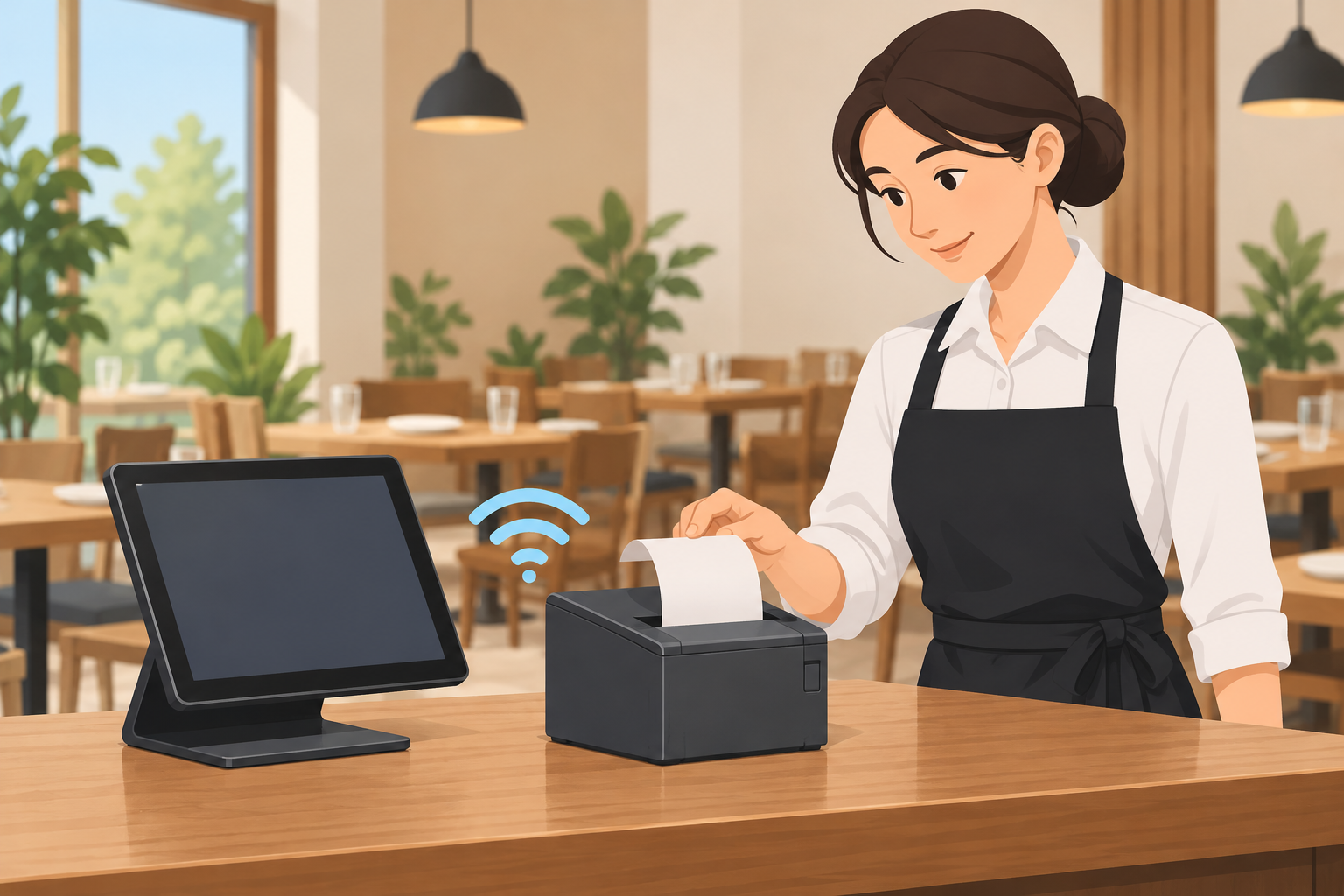
पहिलो मिनेटमा अर्डर सुरक्षित राख्ने तरिका
- अर्डर एप खोलेर नयाँ, स्वीकारिएका र तयार हुँदै गरेका अर्डर हेर्नुहोस्। स्क्रिनमा नम्बर र वस्तु मिलाउनुहोस्।
- कुन अर्डर बनाउने भनेर भान्सालाई भन्नुहोस्। आवश्यक भए नम्बर र सूची अस्थायी रूपमा लेख्नुहोस्। रसिद ननिस्केको कारणले मात्र अर्डर रद्द नगर्नुहोस्।
- बनिसकेको र हस्तान्तरण भइसकेको अर्डरमा चिनो लगाउनुहोस्, ताकि परीक्षण वा पुनः छपाइपछि दोहोरिएर नबनोस्।
स्क्रिनमा अर्डर → स्वीकार र तयारी → छपाइ सेटिङ → परीक्षण छपाइ → वास्तविक अर्डरसँग मिलान
समस्या कहाँ छ भनेर छुट्याउने
| लक्षण | पहिले जाँच्ने कुरा | अर्को कदम |
|---|---|---|
| स्क्रिनमा पनि अर्डर छैन | लगइन, नेटवर्क, पसल खुला स्थिति र सेवा सूचना | प्लेटफर्मको सहायता लिनुहोस् |
| अर्डर छ, रसिद छैन | छपाइ सेटिङ, छानिएको प्रिन्टर र उपकरण अनुमति | परीक्षण छपाइ गर्नुहोस् |
| सूचीमा प्रिन्टर छैन | पावर, दूरी, Bluetooth/Wi-Fi र नजिकका उपकरणको अनुमति | फेरि जडान गरी खोज्नुहोस् |
| कागज अड्कियो वा रोकियो | कागजको दिशा, बाँकी मात्रा, ढकनी र अड्केको ठाउँ | त्यही मोडेलको निर्देशिका पालना गर्नुहोस् |
Uber Eats Orders मा फेरि जोड्ने
Uber Eats को रेस्टुरेन्ट सहायता अनुसार Orders एपको मेनुबाट सेटिङ, रसिद छपाइ र प्रिन्टर छनोटमा जान सकिन्छ। उपकरण नदेखिए नजिकका उपकरण तथा स्थान सम्बन्धी अनुमति, Bluetooth र Wi-Fi जाँच्नुहोस्। छानेपछि परीक्षण छपाइ गर्नुहोस्। ब्राउजर संस्करणका सुविधा सीमित छन् र प्रिन्टर नजोडिन सक्छ; पसलले कुन एप र उपकरण प्रयोग गर्छ पक्का गर्नुहोस्। मेनु र समर्थित मोडेल बदलिन सक्छन्, त्यसैले Uber Eats को जापानी भाषाको आधिकारिक सहायता
पावर र कागज → वायरलेस र अनुमति → एपमा प्रिन्टर छनोट → परीक्षण → अर्डर मिलान
नयाँ प्रिन्टर किन्नुअघि
Bluetooth छ भन्ने मात्रले सेवासँग मिल्छ भन्ने हुँदैन। नयाँ समर्थित उपकरण सूची, कागजको चौडाइ, बिजुली, राख्ने ठाउँ, कागजको उपलब्धता, वारेन्टी र सहायता जाँच्नुहोस्। फ्याक्ट्री रिसेटले सेटिङ मेटाउन सक्छ; पहिले निर्देशिका पढ्नुहोस् वा सहायता माग्नुहोस्।
कागज ननिस्कँदा पनि काम चल्ने योजना
स्क्रिन हेर्ने जिम्मेवार व्यक्ति, अस्थायी रूपमा अर्डर लेख्ने तरिका र कामको समयमा सम्पर्क गर्ने सहायता नम्बर तय गर्नुहोस्। डेलिभरी प्लेटफर्म छनोट गर्दै हुनुहुन्छ भने शुल्क, क्षेत्र, उपकरण आवश्यकता र रद्द गर्ने नियम आधिकारिक व्यापारी कागजातमा तुलना गर्नुहोस्।
विज्ञापन / PR: रेस्टुरेन्टका लागि Uber Eats मार्गदर्शिका (जापानी भाषाको मार्गदर्शिका) मा आवेदनअघि सोध्नुपर्ने कुरा छन्। शुल्क र सर्त प्रदायकसँगै पुष्टि गर्नुहोस्।
२५ अक्टोबर २०२६ मा जाँचिएको। उपकरणका खास चरणका लागि निर्माता र सेवाको सहायता पालना गर्नुहोस्।