A impressora de pedidos do restaurante não conecta? Confira os pedidos antes de reconectar
O pedido apareceu no tablet, mas o comprovante não saiu. No horário de pico, mantenha o atendimento pelo aplicativo de pedidos enquanto investiga a impressão. A ausência do papel não indica, por si só, que o pedido sumiu. Reimprimir sem conferir o número pode levar a cozinha a preparar tudo duas vezes.
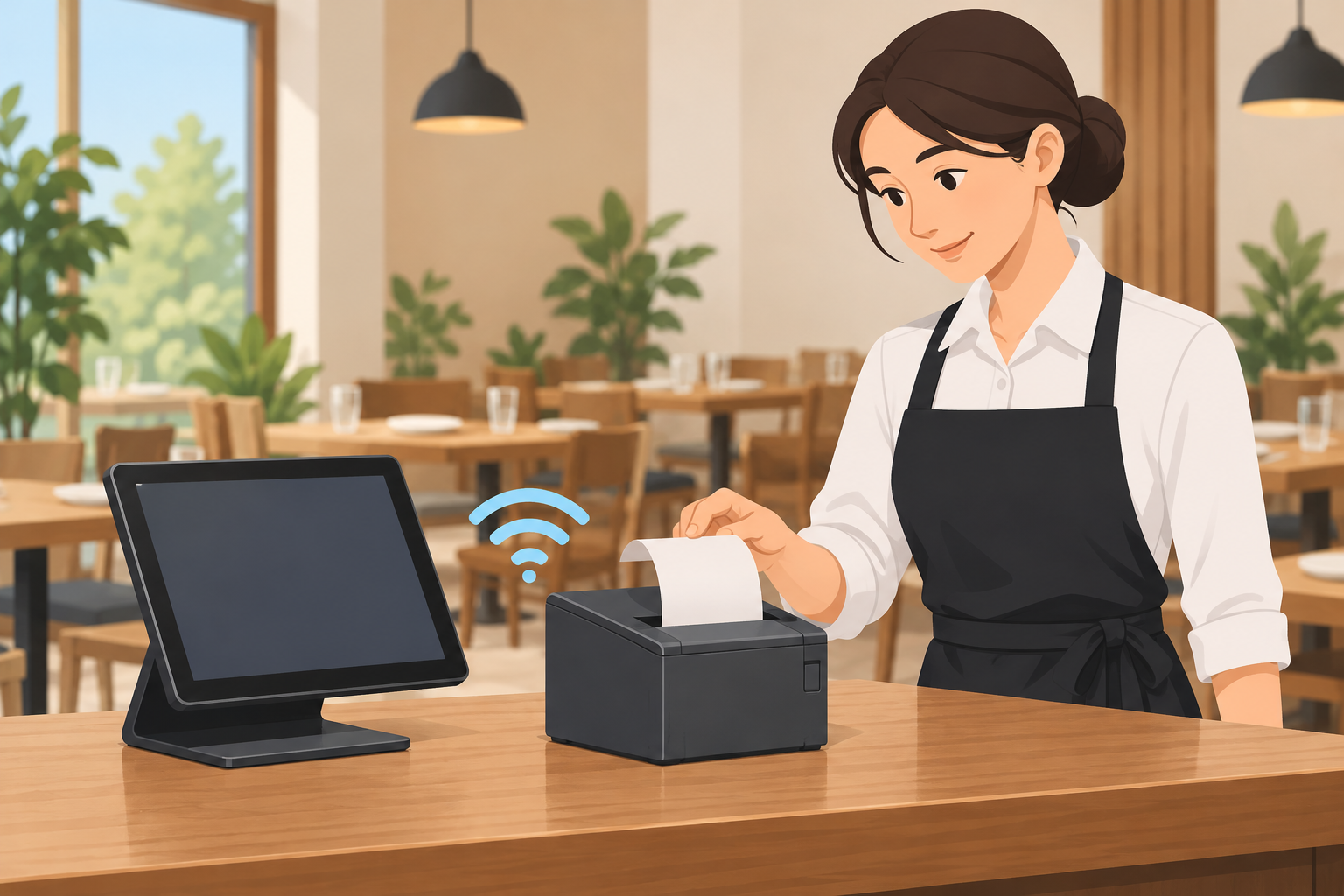
O que fazer no primeiro minuto
- Abra o aplicativo de gestão e verifique pedidos novos, aceitos e em preparo. Leia o número e os itens na tela.
- Avise a cozinha sobre o pedido. Se necessário, anote o número e os itens temporariamente. Não cancele só porque o papel não saiu.
- Marque pedidos preparados e entregues para que um teste ou uma reimpressão não gere preparo duplicado.
Pedido na tela → aceitar e preparar → conferir configuração → fazer teste → comparar com o pedido real
Onde o problema começa?
| Situação | Primeira checagem | Próximo passo |
|---|---|---|
| Pedido não aparece na tela | Login, internet, disponibilidade da loja e alertas do serviço | Falar com o suporte da plataforma |
| Pedido aparece, mas não imprime | Configuração, impressora escolhida e permissões | Fazer impressão de teste |
| Impressora não aparece na lista | Energia, distância, Bluetooth ou Wi-Fi e acesso a dispositivos próximos | Reconectar e buscar novamente |
| Papel trava ou para | Posição e quantidade do rolo, tampa e atolamento | Seguir o manual do modelo |
Reconexão no Uber Eats Orders
A orientação da Uber Eats para estabelecimentos indica, no aplicativo Orders, o menu de configurações, impressão de recibos e seleção de impressora. Caso o equipamento não apareça, confira permissões de dispositivos próximos e localização, além de Bluetooth e Wi-Fi. Depois de selecionar, imprima um teste. A versão no navegador tem recursos limitados e pode não conectar à impressora; confirme qual aplicativo e aparelho a loja usa. Como menus e compatibilidade mudam, consulte a orientação oficial da Uber Eats para falhas e dispositivos, em japonês
Energia e papel → rede e permissões → escolher impressora no aplicativo → teste → conferir pedido
Antes de comprar outra impressora
Ter Bluetooth não basta para garantir compatibilidade com a plataforma. Verifique a lista atual de dispositivos aceitos, largura do papel, alimentação, espaço no balcão, custo e reposição dos rolos, garantia e assistência. Restaurar o padrão de fábrica pode apagar configurações: consulte o manual ou o suporte antes.
Organize um plano sem papel
Defina quem monitora a tela, como registrar temporariamente os pedidos e onde achar o suporte durante o expediente. Se ainda estiver escolhendo uma plataforma de entrega, compare taxas, área de cobertura, exigências do dispositivo e regras de cancelamento nos materiais atuais para restaurantes.
Publicidade / PR: guia para restaurantes sobre a Uber Eats (guia em japonês) reúne perguntas úteis antes do cadastro. Confirme preços e condições diretamente com a empresa.
Conferido em 25 de outubro de 2026. Para procedimentos específicos, siga o manual e o suporte da plataforma.