餐厅小票打印机连不上?先保住订单,再逐步恢复连接
平板上已经收到订单,小票却没有打印出来。高峰时段先以订单管理画面为准,确认订单号和菜品,再排查打印。没有纸质小票不代表订单消失;未核对订单号就重打,反而可能让厨房重复制作。
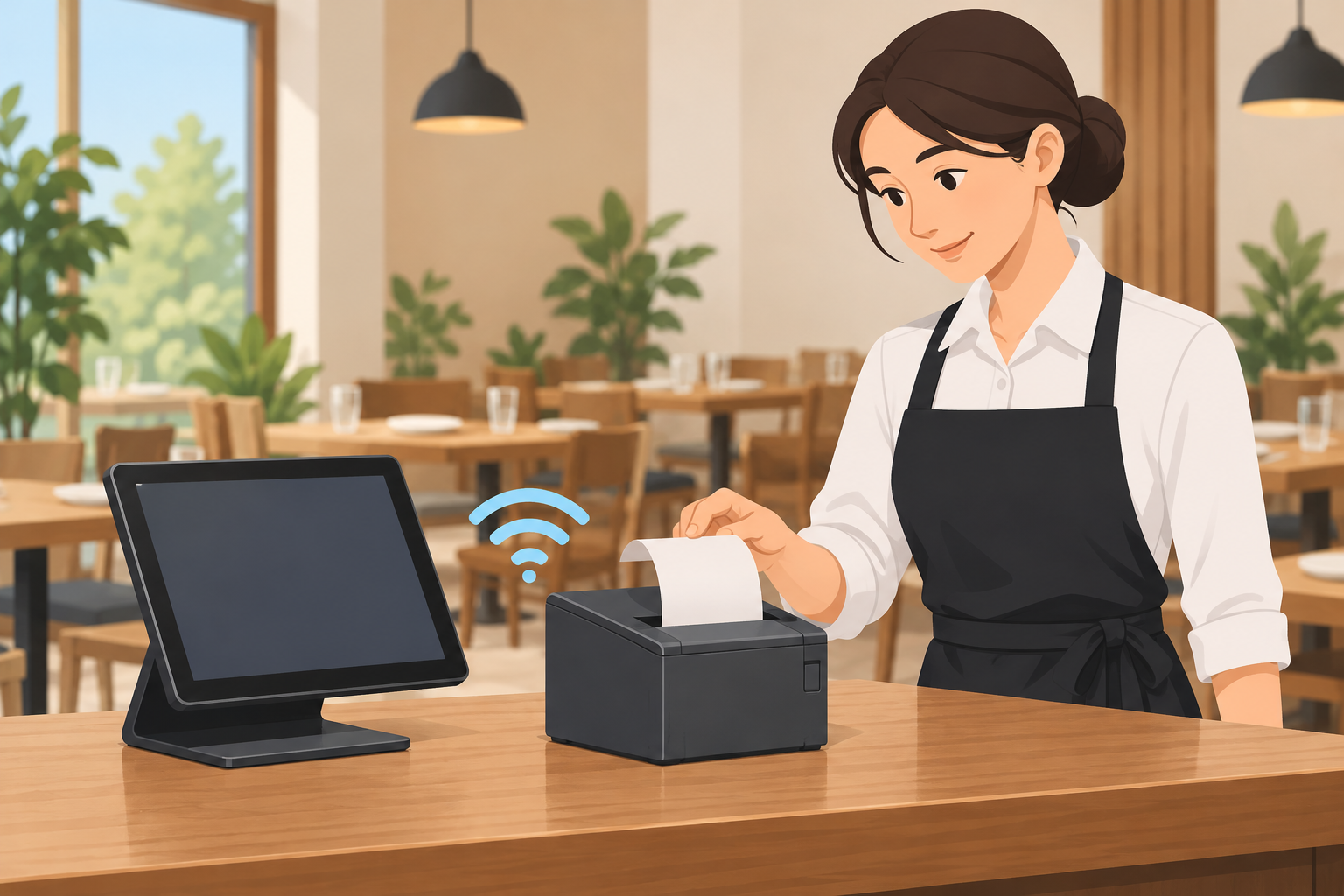
第一分钟先处理订单
- 打开订单管理应用,查看新订单、已接单和制作中的订单,核对订单号与菜品。
- 告知厨房需要制作的订单;必要时临时手写编号和内容。不要只因未出纸就自行取消订单。
- 标记已制作和已交付的订单,以免测试打印或补印后重复出餐。
屏幕确认订单 → 接单和制作 → 检查打印设置 → 测试打印 → 与真实订单核对
先区分故障位置
| 现象 | 先检查 | 下一步 |
|---|---|---|
| 屏幕也没有订单 | 登录状态、网络、营业状态和平台故障通知 | 联系平台支持 |
| 屏幕有订单但不出纸 | 应用打印设置、已选打印机、设备权限 | 进行测试打印 |
| 列表中找不到打印机 | 电源、距离、蓝牙或 Wi-Fi、附近设备权限 | 重新连接并搜索 |
| 卡纸或打印中断 | 纸卷方向、余量、盖板和卡纸位置 | 按该机型说明书处理 |
在 Uber Eats Orders 中重新连接
Uber Eats 面向商家的说明建议在 Orders 应用的菜单中依次打开设置、收据打印和打印机选择。若列表中没有设备,检查附近设备与定位权限,以及蓝牙和 Wi-Fi 是否开启。选择后进行测试打印。网页版功能有限,可能无法连接打印机,因此要先确认门店实际使用的应用与设备。菜单名称和兼容机型会变化,请同时查看 Uber Eats 日文官方故障与设备支持说明
电源和纸卷 → 无线连接与权限 → 在应用内选择打印机 → 测试打印 → 对照真实订单
购买替换设备之前
只看到“支持蓝牙”不足以判断它能否用于现有平台。核对最新兼容设备资料、纸张宽度、电源、柜台空间、耗材购买渠道、保修和支持窗口。恢复出厂设置可能清除配置,先阅读制造商说明或咨询支持。
给无法打印的时段留一套备用流程
明确由谁盯着订单屏幕、如何临时记录订单,以及营业时如何联系平台。若门店还在比较外卖平台,也应从官方商家资料核实费用、服务区域、设备与取消规则。
广告/PR: Uber Eats 餐厅入驻指南(日语指南) 整理了申请前值得核对的问题;实际费用和条款请向服务商确认。
核对日期:2026 年 10 月 25 日。具体设备操作以说明书和平台支持为准。