Hindi kumokonekta ang resibong printer ng restoran? Unahin ang order bago ayusin ang koneksiyon
Lumabas na ang order sa tablet pero walang papel na naimprenta. Sa oras na maraming customer, sundan muna ang order sa app habang hinahanap ang sira sa pag-print. Hindi awtomatikong nawawala ang order kapag walang resibo. Kapag nag-reprint nang hindi tinitingnan ang order number, maaaring madoble ang ihahanda ng kusina.
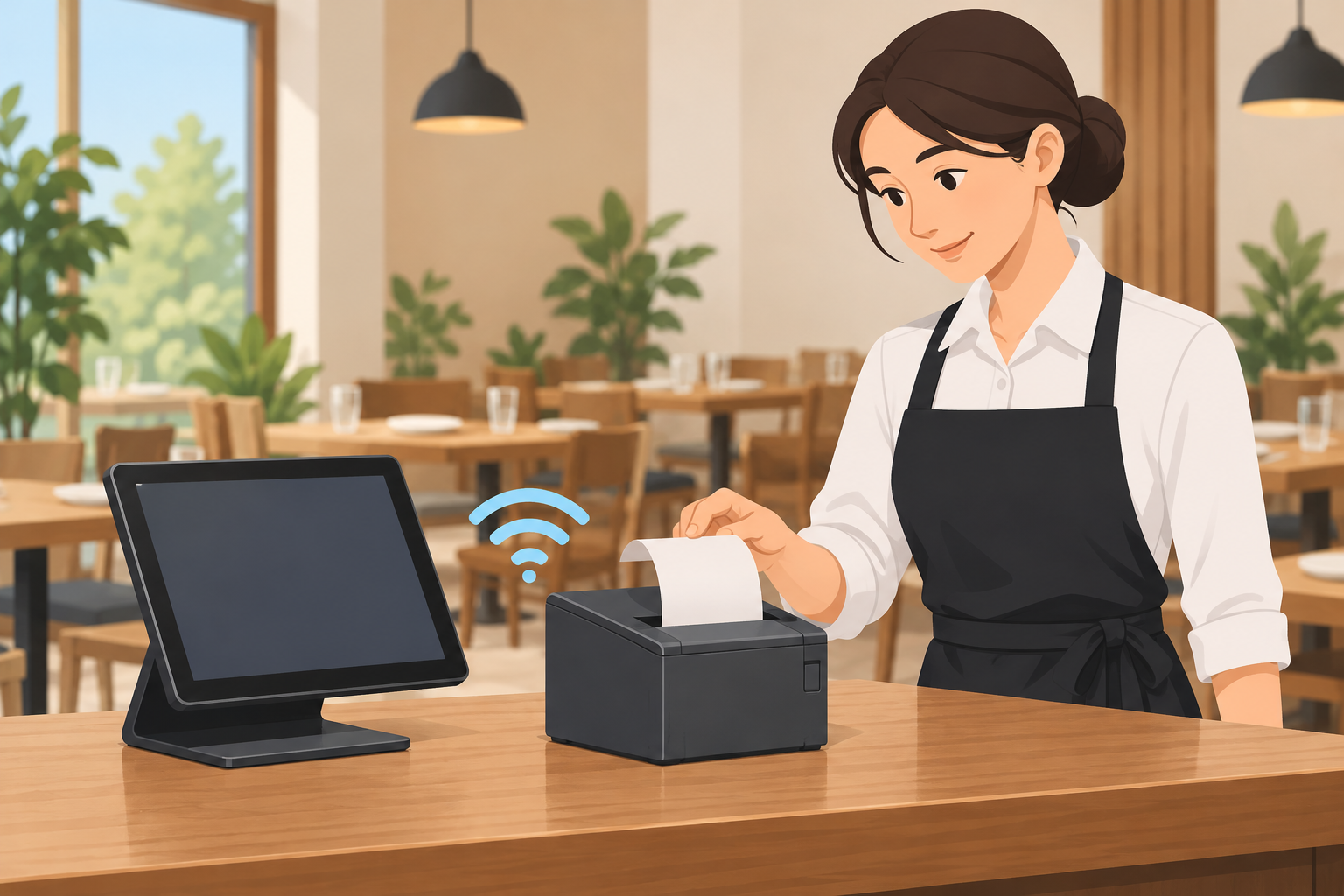
Unang minuto: tiyaking maaasikaso ang order
- Buksan ang order management app at tingnan ang bagong order, tinanggap na order, at kasalukuyang inihahanda. Basahin ang numero at mga item sa screen.
- Sabihin sa kusina kung aling order ang ihahanda. Kung kailangan, pansamantalang isulat ang numero at item. Huwag kanselahin dahil lamang walang lumabas na papel.
- Markahan ang naihanda at naiabot na order upang hindi maulit ang pagluluto pagkatapos ng test print o reprint.
Order sa screen → tanggapin at ihanda → tingnan ang print settings → test print → itugma sa tunay na order
Saan nagsisimula ang problema?
| Nakikita | Unang tingnan | Susunod |
|---|---|---|
| Walang order sa screen | Login, internet, bukas o saradong tindahan, at abiso ng serbisyo | Makipag-ugnayan sa support ng platform |
| May order pero walang print | Print settings, napiling printer, at pahintulot ng device | Subukan ang test print |
| Wala sa listahan ang printer | Power, layo, Bluetooth/Wi-Fi, at permiso sa nearby devices | Ikonekta at hanapin muli |
| Naipit o huminto ang papel | Pagkakalagay at natitirang papel, takip, at bara | Sundin ang manual ng modelo |
Muling pagkonekta sa Uber Eats Orders
Ayon sa gabay ng Uber Eats para sa mga merchant, sa Orders app pumunta sa menu, Settings, receipt printing, at piliin ang printer. Kung hindi lumalabas, suriin ang pahintulot para sa nearby devices at location, gayundin ang Bluetooth at Wi-Fi. Pagkapili, mag-test print. Limitado ang browser version at maaaring hindi makakonekta sa printer; tiyaking tama ang app at device ng tindahan. Maaaring magbago ang menu at mga katugmang modelo, kaya basahin ang opisyal na gabay ng Uber Eats sa Japanese para sa aberya at device
Power at papel → wireless at permissions → piliin ang printer sa app → test print → itugma ang order
Bago bumili ng kapalit
Hindi garantiya ng pagiging compatible ang simpleng label na “Bluetooth.” Suriin ang kasalukuyang listahan ng suportadong device, lapad ng papel, power, puwesto sa counter, suplay ng roll, warranty, at support. Maaaring mabura ang settings sa factory reset; basahin muna ang manual o magtanong sa support.
Maghanda ng paraan kapag walang papel
Magtalaga ng tao para bantayan ang screen, magkasundo kung paano pansamantalang isusulat ang order, at itabi ang contact ng support habang bukas ang tindahan. Kung pumipili pa lang ng delivery platform, ihambing ang bayarin, saklaw, device requirements at cancellation rules sa kasalukuyang merchant materials.
Anunsiyo / PR: gabay para sa restoran tungkol sa Uber Eats (gabay sa wikang Hapon) ay listahan ng mga dapat alamin bago mag-apply. Kumpirmahin ang singil at tuntunin sa mismong provider.
Sinuri noong Oktubre 25, 2026. Sundin ang manual at service support para sa partikular na device.