飲食店のレシートプリンターがつながらない?注文確認と再接続の順番
「注文通知は来たのに、レシートが出ない」。忙しい時間帯ほど、プリンターの復旧を急ぐ前に注文そのものを受け付けているか確認したいところです。印刷紙だけを注文管理の根拠にすると、注文の見落としや二重調理につながります。ここでは飲食店の注文端末とレシートプリンターが接続できないときの切り分けを、現場で使える順にまとめます。
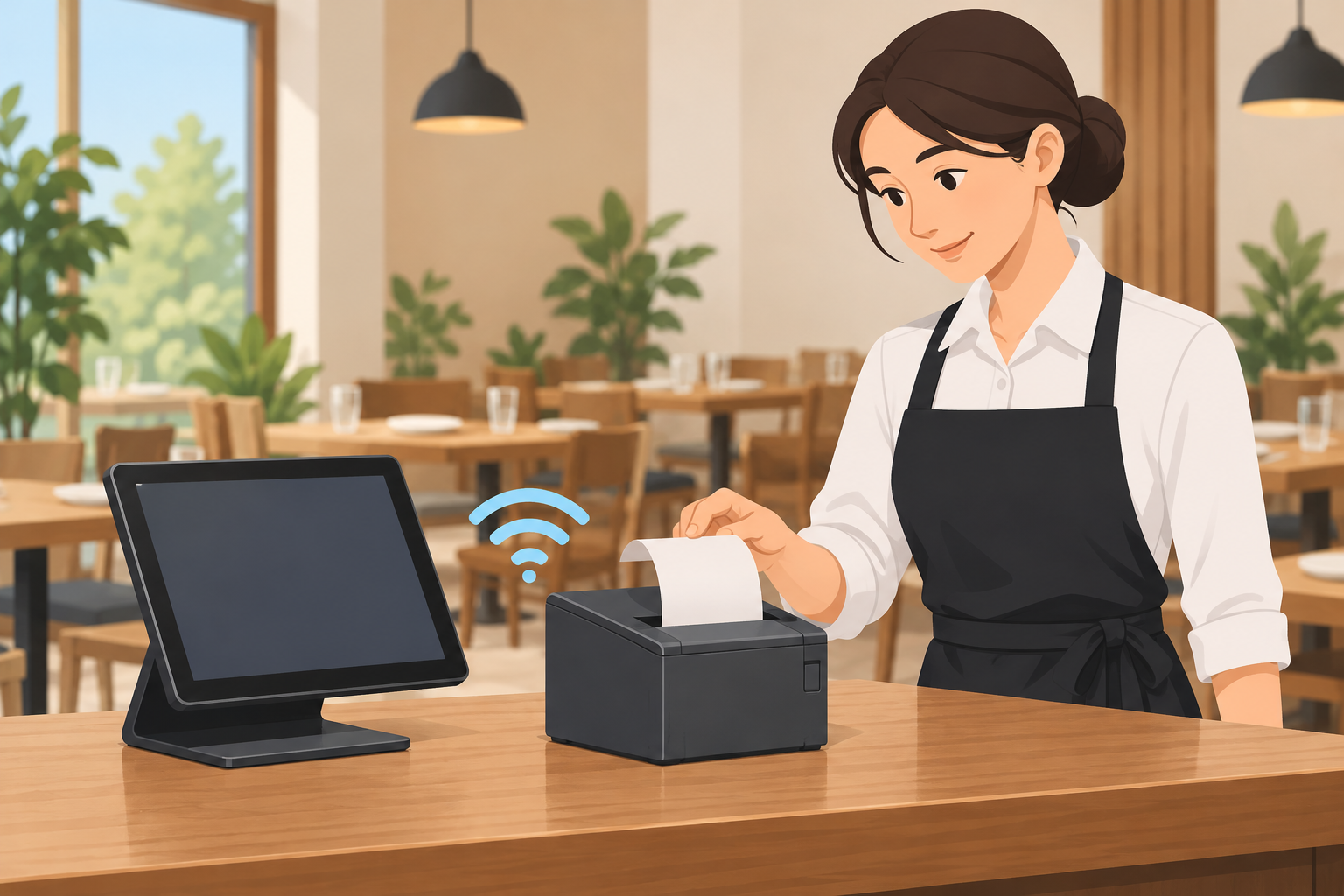
最初の1分:注文を守る
- 注文管理アプリで新規注文・受付済み注文・調理中の注文を確認する。
- 印刷されない注文は、画面の注文番号と内容をスタッフに口頭または手書きで共有する。紙が出ないことだけで注文をキャンセルしない。
- 調理済み・引き渡し済みの注文には印を付け、再印刷後の二重調理を防ぐ。
① 注文画面に注文がある → ② 受付と調理を続ける → ③ 印刷設定を確認 → ④ テスト印刷 → ⑤ 実注文との照合
どこで止まっているかを分ける
| 症状 | 先に見る場所 | 次の対応 |
|---|---|---|
| 注文自体が画面にない | ログイン状態、通信、店舗の営業状態、注文管理画面 | プラットフォームの障害・サポート情報を確認 |
| 注文はあるが印刷されない | アプリの印刷設定、選択中のプリンター、端末権限 | 設定を確認しテスト印刷 |
| プリンターが一覧にない | 電源、端末との距離、Bluetooth・Wi-Fi、権限 | 接続を再確認して再検索 |
| 紙だけ出ない・途中で止まる | 用紙の向き、残量、紙詰まり、カバー | 機器の説明書に従って補充・清掃 |
Uber Eats Ordersでの再接続
Uber Eatsの公式案内では、Ordersアプリのメニューから設定 → レシートの印刷 → プリンター選択へ進みます。候補に表示されない場合は、端末の近くのデバイスや位置情報の権限、Bluetooth・Wi-Fiを確認します。選択後はテスト印刷で確かめてください。ブラウザー版は機能が限られ、プリンター接続ができない場合があるため、実際に使っている端末とアプリを確認します。操作表示は更新されるため、最新のUber Eats公式の障害・端末サポート案内を併せて確認してください。
電源・用紙 → 無線と端末権限 → アプリ内のプリンター選択 → テスト印刷 → 実注文と照合
交換や購入を考える前に
店舗で指定される接続方式や対応機種は、注文サービス、端末、アプリの組み合わせで変わります。「Bluetooth対応」だけで購入を決めず、利用中のサービスの公式対応表、レシート幅、電源、設置場所、消耗紙の入手方法、保証とサポート窓口を確認してください。復旧を急ぐ場面でも、工場出荷状態への初期化は設定が失われるため、機器の説明書やサポートの案内を確認してから行います。
注文管理の導入・見直しを考える店舗へ
プリンターの不具合が頻繁なら、注文受付の担当者、紙を使わないときの代替手順、営業時間外の問い合わせ先も決めておくと現場が回りやすくなります。配達サービス自体の導入を比較している方は、手数料や対応地域、端末・印刷の条件を公式資料で確認しましょう。
広告・PR:飲食店向け Uber Eats 出店ガイドに、導入前に確認したい項目をまとめています。掲載条件や費用は申込前に公式窓口で再確認してください。
確認日:2026年10月25日。機器ごとの操作は取扱説明書およびサービスのサポート窓口を優先してください。